
上周收到一位客户反馈:“你们的动画做得不错,但我的产品看起来总觉得有点塑料感,缺乏真实的质感。”这其实不是技术问题,而是材质参数没调到位。今天我们就来聊聊产品动画中材质与纹理的那些门道,顺便分享一些我们团队踩过的坑和破解方法。
先上基础。PBR(Physically Based Rendering)材质是当前主流渲染器都支持的框架。核心参数就四个:基础颜色(Base Color)、粗糙度(Roughness)、金属度(Metallic)、法线贴图(Normal Map)。搞定这四项,60%的真实感就到位了。很多新手喜欢把金属度拉到1.0就万事大吉,结果产品像抛光不锈钢反光板——太亮了。真实的金属表面往往有细微的划痕和氧化层,需要通过粗糙度贴图和法线贴图来模拟。
金属材质:别让亮面闪瞎用户。
做家电、汽车配件、珠宝的客户常要求“高光质感”,但一味降低粗糙度(比如设到0.05)反而显得廉价。试试分两步:先给一个整体粗糙度0.2~0.4,再用噪声贴图局部提高磨损区域粗糙度到0.6,这样既有高光又有使用痕迹。另外,金属度值不要用1.0,0.9~0.95更自然,因为真实金属会有一层极薄的氧化物。
玻璃与透明材质:折射率是灵魂。
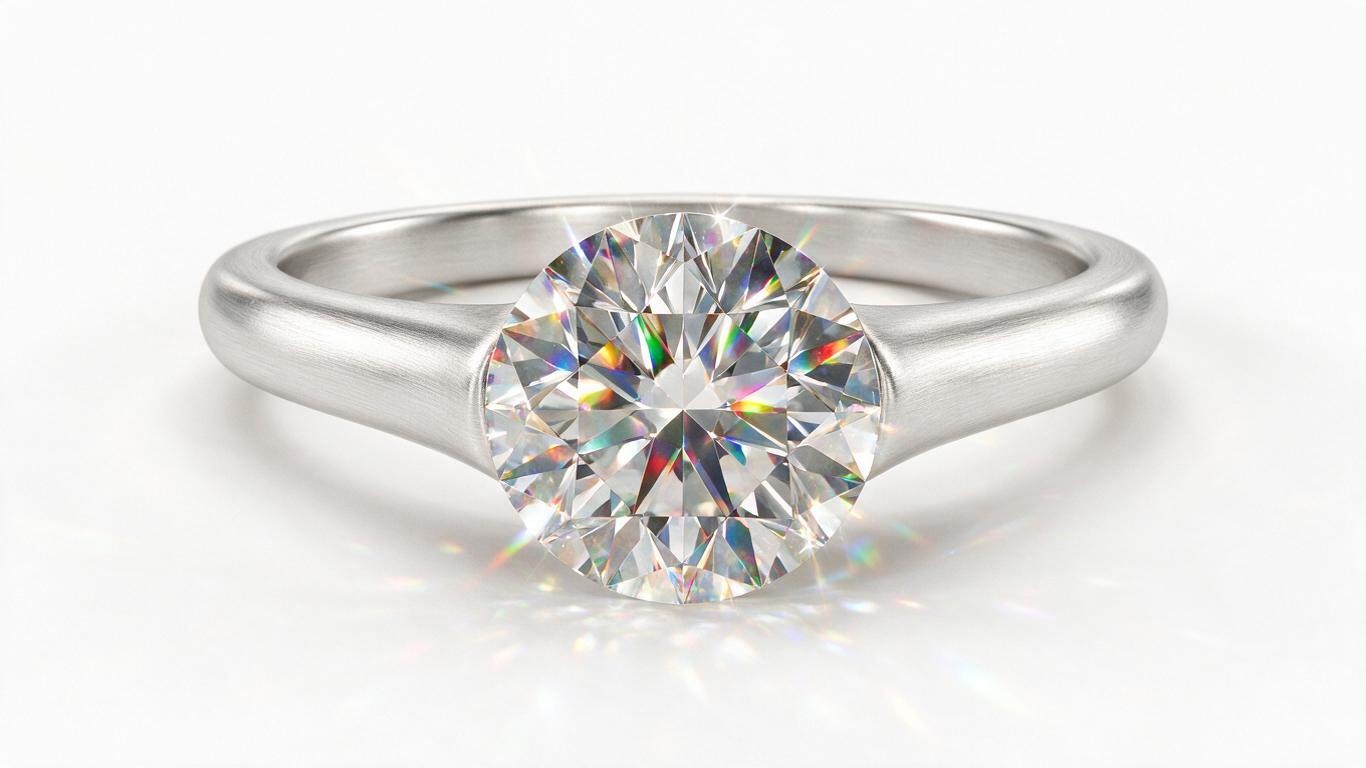
香水瓶、酒瓶、眼镜片,这些透明产品最难模拟。要点是两个:折射率(IOR)和焦散(Caustics)。常见玻璃IOR约1.5,水晶1.6,钻石2.4。很多团队跳过焦散计算,导致光影平淡。开启焦散后,光线穿过玻璃汇聚的斑点会让产品瞬间“活了”。还有一个冷知识:薄壁玻璃(如香水瓶壁厚1mm)需要开启“薄壁”选项,否则折射会扭曲内部液体。
上面这些手工调节已经很强大,但AI的加入让我们效率翻倍。目前我们用AI生成PBR贴图的工作流是:先用文字描述(比如“拉丝金属表面,轻微锈斑”)生成法线贴图和粗糙度贴图,再导入3D软件叠加到基础材质上。对比传统手工绘制,时间从半天缩短到30分钟,而且细节丰富度更高。配合之前分享过的光影技巧,效果立竿见影。
一个实战案例:某美妆品牌的玻璃瓶
客户要求瓶身呈现“清晨露珠般的通透感”。我们先用AI生成了一套高精度法线贴图(模拟玻璃表面微凹凸),再配合2.5的IOR和开启焦散的光照环境,最终效果客户只改了一版就通过。关键参数:Base Color (R0.95 G0.97 B1.0), Roughness 0.05, Metallic 0, IOR 2.5。
材质是产品动画的“皮肤”,纹理是“毛孔”。只有把这两项调到位,产品才能在屏幕上“呼吸”。如果您正在为产品动画的真实感头疼,不妨从今天起优先打磨材质参数,必要时引入AI辅助,效果会有质的飞跃。欢迎随时和我们讨论细节。


